Détail de l’appareil
Tout ce que Lavawall sait sur un ordinateur, avec les outils pour le réparer, sur une seule page.
À quoi sert la page
Le détail de l’appareil (Device Detail) est une page de la console Lavawall®, dans la section Appareils. Lavawall est la plateforme de surveillance et de gestion à distance (RMM), de sécurité et de conformité de ThreeShield, conçue et hébergée au Canada. À propos de cette fonctionnalité.
Le détail de l’appareil est la fiche complète d’un seul ordinateur ou serveur. Elle s’ouvre lorsque vous cliquez sur le nom d’un appareil n’importe où dans la console, par exemple dans la liste des ordinateurs, un tableau de bord ou un rapport.
Le haut de la page affiche le nom et le surnom de l’appareil, son propriétaire et vos notes. Une carte Appareil apparaît tout de suite avec les renseignements de base que l’agent Lavawall a transmis en dernier : Computer name, Utilisateur actuel, Operating system, Kernel, Architecture, IP address et Last seen (à votre heure locale). Le reste du détail se charge en dessous, dans des onglets.
Les boutons de soutien à distance apparaissent dès l’ouverture de la page, de sorte que vous pouvez vous connecter à l’ordinateur sans attendre le chargement complet du détail.
Ce que vous voyez
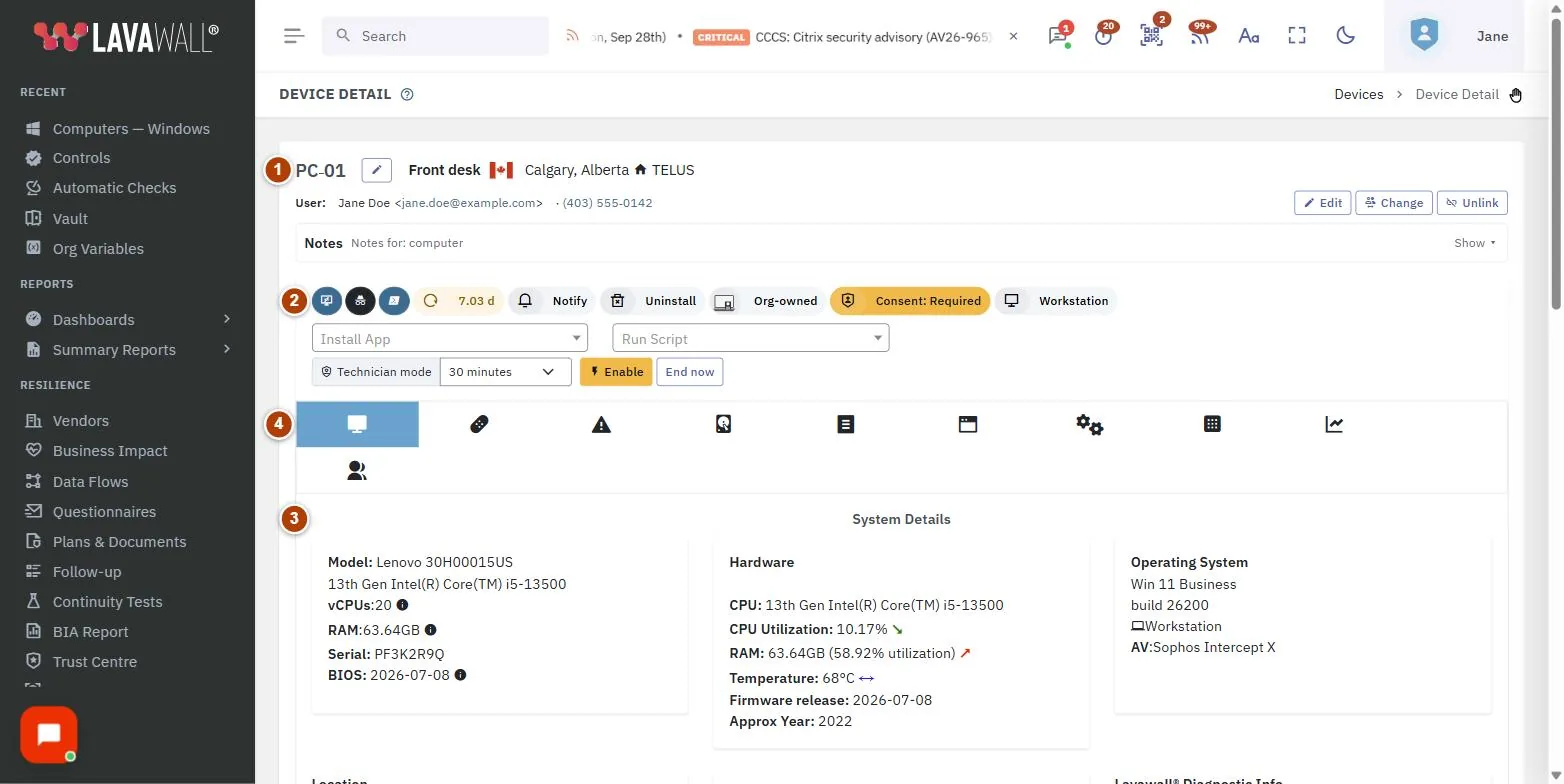
- En-tête de l’appareil : le nom et le surnom de l’appareil, le propriétaire et un panneau de notes.
- Boutons de soutien à distance : connexion au bureau ou à l’interface de commande de l’appareil (lorsque l’appareil est en ligne et que votre forfait comprend le soutien à distance), ainsi que des actions sur l’appareil, comme le redémarrage.
- Carte de l’appareil : Computer name, Utilisateur actuel, Operating system, Kernel, Architecture, IP address et Last seen.
- Onglets de détail : la fiche complète, y compris les détails matériels, les correctifs manquants, les problèmes de configuration et les graphiques de performance. Un onglet Menaces apparaît lorsque l’ordinateur a des détections de logiciels malveillants, des problèmes d’antivirus ou des incidents Huntress et Sophos; consultez Logiciels malveillants et antivirus. Les onglets Extensions de navigateur et Ports en écoute apparaissent lorsque l’agent Lavawall a envoyé ces listes pour l’ordinateur.
Comment utiliser le détail de l’appareil
Comment ouvrir un appareil
- Allez à Appareils › Ordinateurs.
- Ouvrez le menu ⋮ sur une ligne et choisissez Full Detail Page. Elle s’ouvre dans un nouvel onglet du navigateur.
- Vous pouvez aussi cliquer sur le nom d’un appareil dans un tableau de bord ou un rapport.
Comment se connecter à l’appareil
- Utilisez les boutons de soutien à distance en haut de la page.
- Une session à distance s’ouvre dans un nouvel onglet. Consultez Remote Support pour les commandes.
Comment examiner les correctifs, la configuration et la performance
- Cliquez sur l’onglet voulu dans la zone de détail.
- Patches liste les mises à jour qui manquent à l’appareil. Configuration liste les vérifications de sécurité échouées. Performance affiche l’utilisation du processeur, de la mémoire, du stockage et du réseau.
Comment donner un surnom, un propriétaire ou une note à l’appareil
- Utilisez l’en-tête en haut de la page pour définir un surnom, changer ou créer le propriétaire, ou ajouter des notes.
- Vos modifications sont enregistrées dans l’appareil et s’affichent dans la liste des ordinateurs.
Comment redémarrer l’appareil
- Choisissez l’action de redémarrage en haut de la page.
- Saisissez le nom de l’ordinateur exactement comme il s’affiche pour confirmer. Cela évite de redémarrer la mauvaise machine.
Comment déplacer l’ordinateur vers une autre organisation
Un super administrateur peut déplacer un ordinateur entre sa propre organisation et les organisations clientes qu’elle gère, par exemple vers une entreprise sœur qui a la même organisation gestionnaire, sans réinstaller Lavawall®. Vous avez besoin de la permission Actions à fort impact.
- Choisissez Déplacer vers une organisation… en haut de la page.
- Choisissez l’organisation dans Déplacer vers. Tapez pour chercher dans la liste. Une organisation qui a atteint sa limite d’ordinateurs est indiquée et ne peut pas être choisie.
- Indiquez une raison. Elle est inscrite dans le journal d’activité des deux organisations.
- Choisissez Continuer, effectuez la vérification de sécurité, puis choisissez Déplacer l’ordinateur.
L’ordinateur conserve son historique et est déplacé la prochaine fois qu’il se connecte, en moins d’une minute s’il est en ligne. Les groupes d’appareils, les scripts planifiés, les imprimantes, l’accès à distance pour les utilisateurs, les variables secrètes et les attributions WireGuard qui appartiennent à l’organisation qu’il quitte lui sont retirés, et le résultat indique ce qui a été retiré. Les super administrateurs des deux organisations en sont avisés.
Comment examiner les extensions de navigateur et les ports en écoute
Ces onglets n’apparaissent que lorsque l’agent Lavawall a envoyé la liste pour cet ordinateur. L’agent vérifie les extensions toutes les 12 heures et les ports en écoute chaque heure, et envoie une liste lorsqu’elle change. L’heure à laquelle la liste a été reçue pour la dernière fois s’affiche en haut, dans votre propre fuseau horaire.
- Ouvrez Extensions de navigateur pour voir chaque extension de Chrome, Edge, Brave, Vivaldi, Opera et Firefox, pour chaque utilisateur et profil de navigateur. Risque signale, en toutes lettres, les extensions qui peuvent lire tous les sites Web, demandent des autorisations sensibles (comme déboguer les pages, communiquer avec des programmes de l’ordinateur ou lire les témoins), ne proviennent ni d’une boutique ni d’une stratégie, ou sont désactivées. Page de la boutique ouvre la fiche de l’extension lorsqu’elle provient d’une boutique.
- Ouvrez Ports en écoute pour voir chaque port TCP sur lequel un programme attend des connexions, avec le programme et son chemin. À l’écoute sur indique si le port est accessible depuis le réseau (Toutes les interfaces ou Une adresse réseau) ou seulement depuis l’ordinateur lui-même. Les ports à risque connus, comme le Bureau à distance, le partage de fichiers, Telnet, VNC, la gestion à distance et les bases de données, sont nommés et signalés.
- Sélectionnez un en-tête de colonne pour trier, tapez dans Rechercher pour réduire la liste, ou utilisez les listes déroulantes pour n’afficher, par exemple, que les extensions signalées ou que les ports à risque élevé accessibles depuis le réseau.
Comment voir la langue et le fuseau horaire de l’ordinateur
La carte Langue et fuseau horaire de l’onglet Matériel affiche ce que l’agent Lavawall transmet depuis Windows, macOS ou Linux. L’agent vérifie toutes les 12 heures et n’envoie les renseignements que lorsqu’ils changent. Tant que l’ordinateur ne les a pas transmis, la carte indique Pas encore recueilli.
- Ouvrez l’onglet Matériel et repérez la carte Langue et fuseau horaire, à côté de Système d’exploitation.
- Langue et région et Langue d’affichage sont indiquées par leur nom dans votre langue, avec le code de langue à côté. Langues installées s’ouvre pour énumérer toutes les langues installées sur l’ordinateur.
- Fuseau horaire, Décalage par rapport à UTC et Heure locale actuelle indiquent l’heure qu’il est selon le réglage de l’ordinateur, ce qui aide à planifier un redémarrage ou à appeler la personne qui l’utilise. Fuseau horaire réglé automatiquement indique si l’ordinateur choisit lui-même son fuseau horaire.
- Langues des utilisateurs énumère la langue de chaque personne qui se connecte à l’ordinateur, avec le moment où elle a été vue pour la dernière fois.
La langue et le fuseau horaire peuvent donner une idée de l’endroit où se trouve une personne. Ils ne sont affichés qu’aux personnes qui peuvent déjà voir l’ordinateur, et l’affichage masqué cache les noms de compte.
Conseils
- Last seen s’affiche dans votre propre fuseau horaire.
- Si le surnom diffère du nom réel de l’ordinateur, les deux sont affichés pour que vous puissiez quand même repérer la machine.
- Les boutons à distance ne sont disponibles que tant que l’appareil est connecté. Un appareil hors ligne les affiche en grisé.
- Ajoutez la page d’un appareil à vos favoris pour y revenir rapidement.
Dépannage
- « Déplacer vers une organisation… » n’est pas affiché.
- Seul un super administrateur qui a la permission Actions à fort impact le voit, pour les ordinateurs de sa propre organisation ou d’une organisation cliente qu’elle gère directement.
- « Cette organisation a atteint sa limite d’ordinateurs. »
- Augmentez la limite de l’organisation dans la page Facturation, ou retirez-en un ordinateur, puis réessayez.
- « Un déplacement de cet ordinateur attend déjà que l’ordinateur se connecte. »
- L’ordinateur ne s’est pas connecté depuis l’envoi du déplacement. Il est déplacé dès qu’il se connecte; un déplacement qui n’est jamais terminé se ferme de lui-même après 30 jours.
- « Device not found or you do not have access to this device. »
- Le lien est erroné, l’appareil a été retiré ou il appartient à une entreprise que votre compte ne peut pas voir.
- « No device parameter provided. »
- La page a été ouverte sans qu’un appareil soit choisi. Ouvrez-la plutôt à partir de la liste des ordinateurs.
- La page affiche « Loading device details… » pendant longtemps.
- La carte Appareil de base est déjà exacte. Attendez un moment pour le reste, ou rechargez la page.
Guides pratiques qui utilisent cette page
Articles connexes
Besoin d’aide?
Cherchez dans le centre de soutien ou communiquez avec notre équipe de soutien en nous indiquant la page où vous vous trouviez :
- Clavarder maintenant : utilisez le bouton de clavardage dans le coin inférieur droit de cette page pour joindre notre équipe tout de suite. Lorsque le consentement aux témoins est requis, le clavardage démarre une fois que vous l’avez accepté (paramètres des témoins).
- Courriel : envoyez un message à notre équipe de soutien par la page Nous joindre. Il est transmis directement à une personne.
- Téléphone :
 AB : 1-403-538-5053
 É.-U. : 1-406-988-7333
 R.-U. : +44 20 3695 9786
Les noms, entreprises, appareils et chiffres figurant dans les images sont des exemples. Les autres noms de produits et d’entreprises sont des marques de commerce de leurs propriétaires respectifs.