Abonnement et facturation
Choisissez votre forfait et vos modules complémentaires Lavawall, voyez ce que vous paierez et configurez votre mode de paiement, par carte ou par facture.
À quoi sert la page
Abonnement et facturation est une page de la console Lavawall®, dans la section Compte et utilisateurs. Lavawall est la plateforme de RMM, de sécurité et de conformité de ThreeShield, conçue et hébergée au Canada. À propos de cette fonctionnalité.
Cette page sert à gérer votre abonnement Lavawall. Vous choisissez un forfait, activez ou désactivez des services individuels, déterminez la durée de conservation de l’historique de sécurité et consultez en direct le détail de votre coût mensuel ou annuel, rabais et taxes de vente compris.
Vous ajoutez ou remplacez la carte de paiement enregistrée, ou vous passez à la facturation par facture et payez par virement Interac, par chèque, par prélèvement préautorisé canadien ou par prélèvement ACH américain. Les factures et leur statut figurent sur la même page.
Les FSG disposent aussi d’un onglet Toutes les entreprises pour définir, dans un seul tableau, le forfait, les services, le paiement direct et l’historique de sécurité de chaque entreprise cliente, ainsi que d’un onglet Modèles pour enregistrer une configuration client type et l’appliquer automatiquement aux nouveaux clients.
Ce que vous voyez
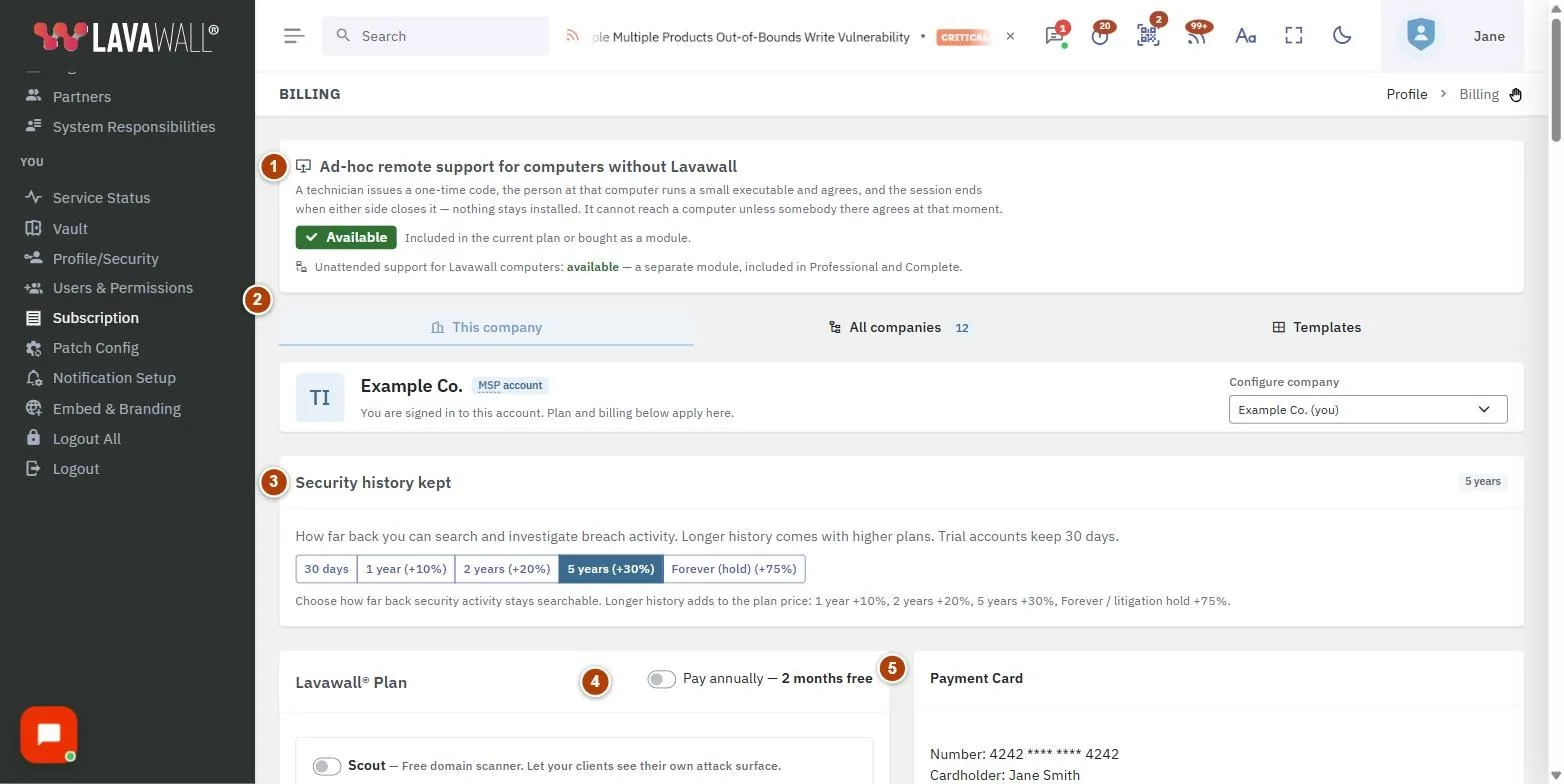
- Onglets : Cette entreprise, Toutes les entreprises et Modèles (les deux derniers pour les comptes qui ont des entreprises clientes).
- Avis : la raison pour laquelle vous avez été redirigé ici si une page était bloquée, ainsi que l’état de votre période d’essai et sa date de fin.
- Soutien à distance ponctuel : indique si le soutien à distance ponctuel pour les ordinateurs sans Lavawall est offert, et si le soutien sans surveillance l’est aussi.
- Historique de sécurité conservé : jusqu’où vous pouvez remonter pour rechercher et analyser les activités liées à une intrusion.
- Lavawall Plan : les choix de forfaits avec les prix de base, par appareil et par domaine, ce que chacun comprend (Afficher les détails), Payez annuellement — 2 mois gratuits et Se désabonner.
- Services individuels : des interrupteurs et des quantités pour les services complémentaires, regroupés par catégorie, avec la mention « inclus dans votre palier » lorsque votre forfait les couvre déjà.
- Investissement actuel : le détail des coûts, le nombre de postes, le sous-total et les taxes, dans votre devise de facturation. À côté du titre, la page indique par exemple billed in CAD, monthly, avec un lien modifier.
- Mode de paiement : ce avec quoi vous payez maintenant, Modifier le mode de paiement avec tous les modes de paiement et ce que chacun exige, et les Factures. Les organisations qui ont la facturation voient aussi Nombre maximal d’ordinateurs en dessous.
- Paiements : votre historique de paiements.
- Profil de l’organisation : Secteur d’activité et Sites d’exploitation, avec Enregistrer le profil.
Choisir ou changer votre forfait
- Dans Lavawall Plan, cliquez sur Afficher les détails sous un forfait pour voir ce qu’il comprend.
- Sélectionnez l’interrupteur du forfait. Investissement actuel est mis à jour immédiatement.
- Cochez Payez annuellement — 2 mois gratuits pour passer à la facturation annuelle; la page indique combien vous économisez.
Ajouter ou retirer des services individuels
- Dans Services individuels, activez l’interrupteur à côté d’un service.
- Si le service est compté par utilisateur ou par appareil, réglez la quantité. Les quantités incluses s’affichent comme inclus, et seul le surplus est facturable.
- Désactivez l’interrupteur pour retirer le service.
Capacité de Lavawall Backup
Lavawall Backup ne figure pas dans Services individuels. Il a sa propre carte Lavawall Backup, qui indique le forfait de sauvegarde de l’entreprise choisie dans Configurer les services de :
- Sauvegarde : 2 To (avec le nom du forfait, s’il en a un) : les sauvegardes sont activées, avec une capacité de 2 To.
- Sauvegarde : non activée : aucune nouvelle sauvegarde n’est exécutée pour l’entreprise. Les sauvegardes déjà effectuées peuvent toujours être restaurées et téléchargées.
La carte affiche La capacité de sauvegarde est définie par votre fournisseur. Communiquez avec lui pour l’ajouter ou la modifier. Seul Lavawall peut activer ou désactiver Lavawall Backup et en définir la capacité, pour toute entreprise. Un FSG ne peut pas modifier lui-même le forfait de sauvegarde d’un client; il en fait la demande à Lavawall.
Lavawall Backup est facturé par blocs de capacité de 250 Go (4 blocs font 1 To), toujours arrondis au bloc supérieur; ainsi, 500 Go sont facturés comme 2 blocs et 600 Go comme 3. Le coût est comptabilisé dans Investissement actuel.
Les preuves, documents et fichiers d’audit de GRC comprennent 50 Go par organisation. Au-delà, le stockage est facturé par blocs de 100 Go, arrondis au bloc supérieur, et le nombre de blocs suit ce qui est stocké : il augmente quand des fichiers sont ajoutés et diminue quand ils sont supprimés.
Ajouter Lavawall Backup ou en modifier la capacité
- Consultez la carte Lavawall Backup. Si vous gérez des entreprises clientes, choisissez d’abord le client dans Configurer les services de.
- Communiquez avec votre fournisseur en précisant la capacité dont vous avez besoin : le soutien de Lavawall, ou votre FSG si un FSG gère votre compte.
- Une fois que Lavawall a enregistré le forfait, la carte affiche la nouvelle capacité. Si les sauvegardes avaient été suspendues parce que le stockage était plein, de nouvelles sauvegardes peuvent reprendre dès que l’espace utilisé est inférieur à la nouvelle capacité.
Lorsque Lavawall Backup est désactivé, les nouvelles sauvegardes s’arrêtent et l’entreprise n’est plus facturée pour la sauvegarde. Les sauvegardes déjà effectuées restent restaurables, et rien n’est supprimé. Pour voir quelle part de la capacité est utilisée, ouvrez Sauvegarde et récupération.
Modifier le mode de paiement
Mode de paiement indique ce avec quoi vous payez maintenant. Sous Modifier le mode de paiement, choisissez l’une des options suivantes : Carte de crédit, Prélèvement préautorisé (compte bancaire canadien), Prélèvement ACH (compte bancaire américain), ou Facture, payée par virement Interac (adresses de facturation canadiennes seulement). Chaque option indique ce qu’elle exige. Votre choix est enregistré dès que vous vous arrêtez sur une option : immédiatement avec un clic, ou un instant après vous être arrêté sur une option avec les flèches du clavier (appuyez sur Entrée pour enregistrer tout de suite). Si le mode exige d’abord autre chose, comme une carte ou une entente bancaire, cela vous est demandé et rien ne change tant que ce n’est pas fait. La ligne d’état sous les options indique ce qui a été enregistré. Seul un administrateur du compte ou de la facturation peut faire des modifications. Le paiement par chèque n’est plus offert.
Confirmer votre numéro de téléphone
Pour activer la facturation, le compte doit avoir un numéro de téléphone confirmé par message texte. La boîte de dialogue Confirmez votre numéro de téléphone s’ouvre après l’enregistrement de vos renseignements de facturation et avant le formulaire de carte, ainsi qu’avant une demande de facturation par facture ou d’entente de prélèvement bancaire. Elle envoie par message texte un code à 6 chiffres à un numéro de téléphone mobile au Canada ou aux États-Unis.
- Sous Numéro de téléphone mobile, vérifiez le numéro ou saisissez un numéro de mobile, puis cliquez sur Envoyez-moi un code.
- Dans la boîte de dialogue Saisissez votre code, saisissez le code à 6 chiffres reçu par message texte et cliquez sur Confirmer. La page indique que le code expire dans 10 minutes.
- Lorsque Numéro de téléphone confirmé s’affiche, le formulaire de carte ou votre demande se poursuit. Une fois le numéro confirmé, on ne vous le demande plus.
Seul un administrateur du compte ou de la facturation peut confirmer le numéro. Cliquez sur Annuler pour fermer l’une ou l’autre des boîtes de dialogue sans confirmer.
Payer par carte de crédit
- Choisissez Carte de crédit. La carte enregistrée et ses boutons se trouvent dans cette option. Une carte reste enregistrée lorsque vous choisissez un autre mode de paiement (affichée, par exemple, comme Visa se terminant par 1234, conservée), n’est pas débitée tant qu’elle n’est pas utilisée, et choisir de nouveau Carte de crédit vous y ramène immédiatement. Seul Retirer la carte la supprime.
- S’il n’y a pas de carte enregistrée, cliquez sur Ajouter une carte. Si votre numéro de téléphone et votre adresse de facturation ne sont pas encore enregistrés, ils vous sont demandés d’abord. Si votre numéro de téléphone n’est pas encore confirmé, il vous est ensuite demandé de le confirmer par message texte.
- Saisissez les renseignements de la carte dans le formulaire de paiement sécurisé. Les numéros de carte vont directement à notre processeur de paiement et ne sont jamais conservés par Lavawall. Une fois la carte enregistrée, la page s’actualise d’elle-même.
- Si une carte est déjà enregistrée, utilisez Remplacer la carte ou Retirer la carte. Si vous payez par facture et voulez plutôt payer avec la carte enregistrée, cliquez sur Payer avec cette carte désormais; ajouter une carte pendant que vous payez par facture vous fait passer au paiement par carte une fois la carte enregistrée.
Payer par facture ou par prélèvement bancaire
- Choisissez l’option de facture ou de prélèvement bancaire voulue.
- Remplissez les renseignements de facturation affichés en dessous : courriel, téléphone et contact de facturation, adresse, ville, province ou État, code postal ou ZIP et pays, ainsi que votre numéro de bon de commande si vous en utilisez un. Si vous n’avez pas encore de forfait, choisissez-le au même endroit.
- Pour un prélèvement bancaire, cochez la case d’autorisation et cliquez sur Demander l’entente. Vous recevez une entente de notre partenaire de paiement le jour ouvrable suivant; remplissez-la avec vos renseignements bancaires et confirmez deux petits dépôts d’essai. Votre carte reste enregistrée et est débitée jusqu’à ce que le compte soit vérifié.
- Pour une facture, la choisir l’enregistre immédiatement; remplissez les renseignements et cliquez sur Enregistrer. Toute nouvelle facturation par facture est confirmée par Lavawall, normalement en un jour ouvrable; d’ici là, la page affiche En attente de la confirmation de Lavawall, et un compte gratuit peut enregistrer jusqu’à 3 ordinateurs, à moins qu’une carte soit enregistrée.
- Cliquez sur Factures pour voir chaque facture, sa date d’échéance, ce qui a été payé et le solde. Pour cesser de payer par facture, utilisez Arrêter la facturation par facture.
Fixer un nombre maximal d’ordinateurs
Les organisations qui ont la facturation peuvent limiter le nombre d’ordinateurs sur lesquels Lavawall peut être installé, pour que la facturation n’augmente pas de façon inattendue.
- Sous Nombre maximal d’ordinateurs, entrez un nombre entier de 1 à 99 999, ou laissez le champ vide pour ne fixer aucun maximum. Si vous gérez des organisations clientes dont vous payez la facture, choisissez d’abord l’Organisation.
- Quittez le champ ou appuyez sur Entrée. La modification est enregistrée immédiatement, et la page indique combien d’ordinateurs sont enregistrés actuellement.
- Si le nombre est inférieur aux ordinateurs enregistrés actuellement, une confirmation vous est demandée. Rien de ce qui est déjà installé n’est retiré, mais les nouveaux ordinateurs sont refusés tant que leur nombre n’est pas sous le maximum.
Une organisation cliente facturée par l’entreprise qui la gère voit son maximum, mais ne peut pas le modifier; c’est l’entreprise gestionnaire qui le fixe. Les essais gratuits n’ont pas ce réglage.
Configurer des entreprises clientes en bloc (FSG)
- Ouvrez Toutes les entreprises. Chaque ligne indique le forfait, les services, le Paiement direct et l’Historique de sécurité d’un client.
- Modifiez une valeur sur une ligne; elle est enregistrée immédiatement. Pour en modifier plusieurs, cochez-les, choisissez une action comme Définir le forfait…, Activer un service… ou Appliquer un modèle…, puis cliquez sur Appliquer.
- Réglez Forfait par défaut des entreprises clientes dans Cette entreprise pour que les nouveaux clients commencent avec le bon forfait.
- Dans Modèles, cliquez sur Enregistrer cette entreprise comme modèle ou sur Nouveau modèle, puis cochez Automatically apply to every new company added under this account pour l’utiliser pour chaque nouveau client.
Conseils
- Investissement actuel compte les postes selon le plus élevé de ces nombres : appareils actifs, utilisateurs Microsoft 365 sous licence et utilisateurs Google Workspace sous licence.
- Un client réglé sur Paiement direct est facturé sur son propre compte, et ses services sont exclus de votre total.
- Pour fermer votre compte, retirez votre carte de paiement. L’option Se désabonner l’explique : après 30 jours, les agents se désinstallent automatiquement.
- La devise de facturation suit votre pays de facturation : un pays de facturation américain est facturé en dollars américains (USD) et tous les autres pays en dollars canadiens (CAD). Pour la changer, cliquez sur le lien modifier à côté de billed in afin d’ouvrir la boîte de dialogue Billing country.
- Dans la boîte de dialogue Billing country, choisissez votre pays, puis la Card and billing currency : Default for my country, Canadian dollars (CAD) ou US dollars (USD). Les prix, les totaux et le paiement par carte utilisent alors cette devise.
- Remplissez Profil de l’organisation pour que les fonctions de conformité et de risque connaissent votre secteur d’activité et les endroits où vous exercez vos activités. Lavawall suggère des sites détectés à partir de vos ordinateurs.
Dépannage
- « Votre période d’essai est terminée. »
- Choisissez un forfait pour conserver les fonctionnalités que vous utilisiez.
- « Vous avez été redirigé ici depuis … »
- Une page que vous avez ouverte n’est pas comprise dans votre forfait, ou votre compte d’utilisateur n’y a pas reçu l’accès. L’avis indique lequel des deux cas s’applique, et quel service la débloque.
- « La carte de crédit a été refusée »
- ou « La vérification de l’adresse ou du code CVV de la carte de crédit a échoué ». Essayez une autre carte ou vérifiez les renseignements.
- « Seul un administrateur du compte ou de la facturation peut modifier la carte enregistrée. »
- Demandez à un utilisateur Super administrateur, Administrateur ou TI locales du client.
- « Il nous manque un courriel de facturation, un numéro de téléphone ou une adresse de facturation. »
- Les factures ne peuvent pas être émises tant que vous ne les avez pas ajoutés.
- « Vos renseignements de facturation sont incomplets. »
- Votre numéro de téléphone, votre ville ou votre code postal de facturation manque ou est trop court. Quel que soit votre mode de paiement, un rappel s’affiche sur chaque page et un message après la connexion, tant que ces renseignements ne sont pas complets. Cliquez sur Mettre à jour les renseignements de facturation pour ouvrir le formulaire, remplissez-le et enregistrez. Vous pouvez masquer le rappel pour le reste de la session. Si vous n’êtes pas administrateur du compte ou de la facturation, demandez à l’un d’eux de les compléter. Si vous payez par facture, par prélèvement préautorisé ou par prélèvement ACH, vous êtes aussi ramené à Facturation tant qu’ils ne sont pas entrés.
- « Veuillez entrer tous vos renseignements de facturation dans Modifier le mode de paiement. »
- Vous payez par facture, par prélèvement préautorisé ou par prélèvement ACH, et votre numéro de téléphone, votre ville ou votre code postal de facturation manque ou est trop court. Tant que ces renseignements ne sont pas complets, chaque page de la console vous ramène à Facturation, les modifications ailleurs dans la console sont refusées, et le mode de paiement ne compte pas pour lever la limite d’ordinateurs des comptes gratuits. Les organisations facturées par l’entreprise qui les gère voient seulement un avis. Remplissez-les sous Modifier le mode de paiement et enregistrez. Si vous n’êtes pas administrateur du compte ou de la facturation, demandez à l’un d’eux de le faire.
- « Nous n’acceptons plus les paiements par chèque. Veuillez choisir un autre mode de paiement. »
- Votre organisation paie par chèque, un mode qui n’est plus offert. Le message s’affiche aussi à la première ouverture de la console dans chaque session. Choisissez-en un autre sous Modifier le mode de paiement; l’avis disparaît dès que c’est fait. Si vous ne pouvez pas modifier la facturation, demandez à votre administrateur.
- « Veuillez d’abord confirmer votre numéro de téléphone par message texte. »
- La facturation ne peut pas être activée tant qu’un numéro de téléphone n’est pas confirmé. Suivez les étapes de Confirmer votre numéro de téléphone, puis réessayez.
- « Un code a déjà été envoyé récemment. Pour votre sécurité, un nouveau code ne peut être envoyé qu’une fois toutes les deux heures. Veuillez utiliser le code que vous avez reçu, ou réessayez plus tard. »
- Utilisez le code du message texte que vous avez déjà reçu. Si vous ne l’avez pas reçu, réessayez plus tard ou communiquez avec nous.
- « Ce code n’est pas le bon. »
- Vérifiez le code à 6 chiffres dans le message texte et saisissez-le de nouveau. Si la page indique que le code a expiré, demandez-en un nouveau lorsque la page le permet.
- « En attente de la confirmation de Lavawall »
- Lavawall confirme toute nouvelle facturation par facture, normalement en un jour ouvrable. D’ici là, un compte gratuit peut enregistrer jusqu’à 3 ordinateurs, à moins qu’une carte soit enregistrée.
- « Configurez d’abord la facturation. Le nombre maximal d’ordinateurs peut être fixé une fois la facturation en place. »
- Nombre maximal d’ordinateurs est réservé aux organisations qui ont la facturation. Choisissez d’abord un mode de paiement.
- Sauvegarde : non activée
- Lavawall Backup n’est pas activé pour l’entreprise choisie dans Configurer les services de. Aucune nouvelle sauvegarde n’est exécutée, et les sauvegardes déjà effectuées peuvent toujours être restaurées. Communiquez avec votre fournisseur pour l’ajouter.
- Lavawall Backup ne figure pas sous Services individuels
- Il a sa propre carte Lavawall Backup, et seul Lavawall peut la modifier. Voir Capacité de Lavawall Backup.
Articles connexes
Besoin d’aide supplémentaire?
Consultez le centre de soutien ou communiquez avec notre équipe de soutien en nous indiquant la page où vous étiez :
- Clavardage : utilisez le bouton de clavardage dans le coin inférieur droit de cette page pour joindre notre équipe sur-le-champ. Là où le consentement aux témoins est requis, le clavardage démarre une fois que vous l’avez accepté (paramètres des témoins).
- Courriel : envoyez un message à notre équipe de soutien par la page de contact. Il est lu directement par une personne.
- Téléphone :
 AB : 1-403-538-5053
 É.-U. : 1-406-988-7333
 R.-U. : +44 20 3695 9786
Les noms, entreprises, appareils et chiffres figurant dans les images sont des exemples. Les autres noms de produits et d’entreprises sont des marques de commerce de leurs propriétaires respectifs.